Domain email-app.de kaufen?
Wir ziehen mit dem Projekt
email-app.de um.
Sind Sie am Kauf der Domain
email-app.de interessiert?
domain@kv-gmbh.de · 0541-91531010
Domain email-app.de kaufen?
Kann man den Steam-Screenshot-Ordner umbenennen?
Ja, es ist möglich, den Steam-Screenshot-Ordner umzubenennen. Du kannst dies tun, indem du den Ordner manuell umbenennst oder indem du die Einstellungen in der Steam-Software änderst. **
Kann den War Thunder Screenshot-Ordner nicht finden?
Der War Thunder Screenshot-Ordner befindet sich standardmäßig im Installationsverzeichnis des Spiels. Du kannst versuchen, den Ordner unter "C:\Program Files (x86)\Steam\steamapps\common\War Thunder\Screenshots" zu finden. Wenn du das Spiel über einen anderen Launcher installiert hast, könnte der Ordner an einem anderen Speicherort sein. Du kannst auch versuchen, nach dem Ordner "Screenshots" zu suchen, um ihn zu finden. **


Ähnliche Suchbegriffe für Screenshot
Top-Angebote
Produkte zum Begriff Screenshot:
-
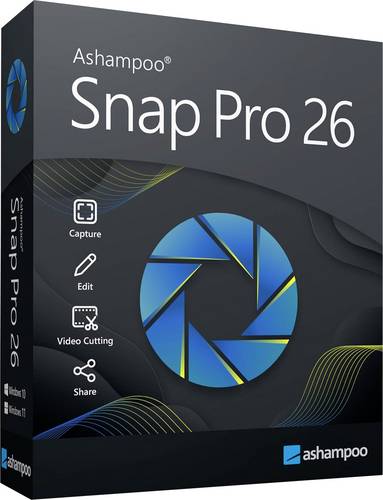
Markt & Technik 88073 Snap PRO 26 Windows Screenshot-SoftwareDer Screenshot-Profi für maximale Produktivität Snap Pro 26 ist das ultimative Werkzeug, um Ideen, Fehler oder Anleitungen visuell festzuhalten. Der entscheidende Vorteil: Mit der neuen Live-Edit-Funktion platzieren Sie Pfeile, Texte und Markierungen bereits während der Aufnahme - das spart mühsame Nachbearbeitung. Ob Sie komplexe Tabellen über mehrere Bildschirmseiten hinweg erfassen oder hochauflösende 4K-Videos für Ihr Team erstellen möchten, Snap Pro 26 liefert professionelle Ergebnisse auf Knopfdruck.17,99 €*Versand: 5,95 €Sichere Weiterleitung zum Anbieter
-
Mikrofon "Nachrichten"Mikrofon Nachrichten – Newsflash: Dieses Must-have dürfen sich fleißige Faschingsreporter nicht entgehen lassen!Besonderheiten: mit Aufschrift NEWS channelLieferumfang: MikrofonDetails: Kunststoff-Mikrofon mit SchaumstoffGrößenhinweis: 25 cmFarbe: rot/weiß/schwarzAls unerschrockener Reporter berichten Sie live und in Farbe über das aktuelle Faschingstreiben. Furchtlos interviewen Sie Geister und Dämonen, drehen Dokumentation über das Faschings-Tierreich oder decken Ungerechtigkeiten bei Hofe auf! Egal, für welche Story Sie sich entscheiden, mit Ihrem täuschend echt aussehenden Mikrofon erleben Sie bestimmt Faschingsabenteuer, über die es sich zu berichten lohnt!6,95 €*Versand: 4,99 €Sichere Weiterleitung zum Anbieter

-
Gibt es keinen Screenshot-Ordner bei Windows 10?
Ja, es gibt einen Screenshot-Ordner in Windows 10. Standardmäßig werden Screenshots im Ordner "Bilder" gespeichert. Der Ordner heißt "Screenshots" und befindet sich im Benutzerordner. **
-
Können blockierte Kontakte Nachrichten empfangen?
Können blockierte Kontakte Nachrichten empfangen? Ja, blockierte Kontakte können weiterhin Nachrichten von dir erhalten, jedoch werden diese Nachrichten in ihrem Posteingang als blockiert angezeigt. Sie haben die Möglichkeit, diese Nachrichten zu lesen, aber sie können nicht darauf antworten. Es ist wichtig zu beachten, dass blockierte Kontakte keine Benachrichtigungen über neue Nachrichten erhalten, die du sendest. Daher können sie nur auf deine Nachrichten zugreifen, wenn sie aktiv in ihren Nachrichtenverlauf gehen. **
-
Kannst du bitte einen Screenshot vom GTA-Ordner machen?
Als Sprach-KI kann ich leider keine Screenshots machen. **
-
Wie kann ich einen Screenshot per E-Mail versenden?
Um einen Screenshot per E-Mail zu versenden, musst du zuerst den Screenshot auf deinem Gerät erstellen. Dies kannst du normalerweise tun, indem du die Tastenkombination "Druck" oder "Print Screen" auf deiner Tastatur drückst. Anschließend öffnest du dein E-Mail-Programm oder deine E-Mail-App und erstellst eine neue E-Mail. Füge den Screenshot als Anhang hinzu und sende die E-Mail an den gewünschten Empfänger. **

Wie kann ich einen Ordner per Email versenden?
Um einen Ordner per E-Mail zu versenden, musst du zuerst den Ordner auf deinem Computer komprimieren. Dies wird normalerweise als ZIP-Datei bezeichnet. Sobald der Ordner komprimiert ist, kannst du die ZIP-Datei als Anhang an deine E-Mail hinzufügen. Stelle sicher, dass die Dateigröße des komprimierten Ordners die maximale Größe für E-Mail-Anhänge nicht überschreitet. Wenn die Datei zu groß ist, kannst du einen Cloud-Speicherdienst wie Google Drive oder Dropbox verwenden und den Link zum Ordner in deiner E-Mail teilen. **
Wie kann man einen ganzen Ordner per Email versenden?
Um einen ganzen Ordner per E-Mail zu versenden, muss der Ordner zuerst komprimiert werden. Dafür kann man ein Programm wie WinZip, 7-Zip oder das integrierte Komprimierungstool des Betriebssystems verwenden. Nachdem der Ordner komprimiert wurde, kann man die ZIP-Datei als Anhang an die E-Mail hängen und versenden. Es ist wichtig zu beachten, dass einige E-Mail-Anbieter eine maximale Dateigröße für Anhänge haben, daher sollte man sicherstellen, dass die ZIP-Datei nicht zu groß ist. Man sollte außerdem bedenken, dass einige E-Mail-Anbieter ZIP-Dateien als potenziell gefährlich einstufen können, daher sollte man sicherstellen, dass der Empfänger die Datei sicher öffnen kann. **
Top-Angebote
Produkte zum Begriff Screenshot:
-
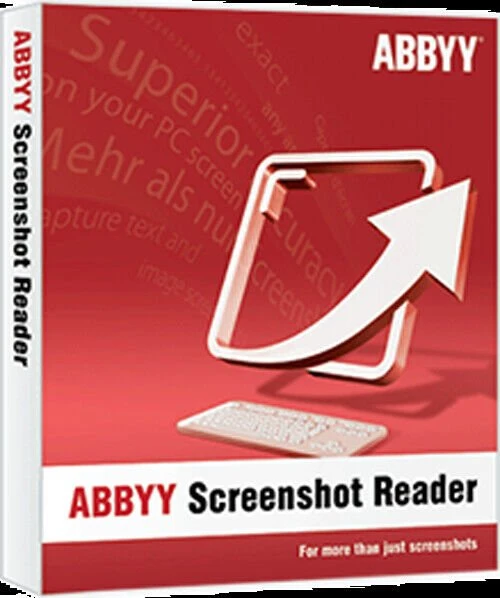
ABBYY Screenshot ReaderABBYY Screenshot Reader mehr als nur Screenshots Text und Tabellen ohne Abtippen erfassen Erstellen Sie "Schnappschüsse" von Bildern und Texten aus geöffneten Dokumenten, Dateimenüs, Webseiten, Präsentationen oder PDF-Dateien mit nur wenigen Klicks. Mit ABBYY Screenshot Reader können Sie Textpassagen aus Bildern, Grafiken, Videos, PDFs und anderen bildbasierten Formaten ausschneiden und sie in editierbaren Text umwandeln, um sie ganz ohne Abtippen in andere Dokumente (z.B. Microsoft PowerPoint, Word oder Excel) einzufügen oder als Grafikdateien abzuspeichern. Erstellen von Screenshots mit ABBYY Screenshot Reader Screenshots vom Bildschirm erstellen und speichern Fehlermeldungen erfassen und verschicken Screenshots in Präsentationen und Berichte einfügen Screenshots in Handbüchern und Anleitungen verwenden Screenshots in durchsuchbaren Text umwandeln mit ABBYY Screenshot Reader Informationen in Berichte einfügen Einfaches Ausdrucken von Anfahrtsbeschreibungen Listen von Webseiten als Tabellen speichern Ausschneiden von Textstellen aus Grafikdateien Erstellen Sie mit wenigen Klicks "Schnappschüsse" von Bildern und Text aus geöffneten Dokumenten, Dateimenüs, Webseiten, Präsentationen, Flash-Inhalten oder PDF-Dateien. ABBYY Screenshot Reader wandelt den Text in jedem Bild, das Sie von Ihrem Bildschirm aufgenommen haben, in ein editierbares Format um, ohne dass Sie ihn neu eingeben müssen - so können Sie ihn ganz einfach in digitalen Dokumenten, E-Mails oder Berichten wiederverwenden. Das Programm unterstützt mehr als 180 Sprachen mit hervorragender Erkennungsgenauigkeit. Vorteile durch ABBYY Screenshot Reader Einfach zu bedienen Auf dem Hauptbildschirm des Programms können Sie einen Bereich für den Screenshot und ein Ausgabeformat auswählen. Der Screenshot Reader kann so eingestellt werden, dass er bei jedem Start automatisch gestartet wird und Sie ihn immer zur Hand haben. Eine Vielzahl von Speicherformaten Mit ABBYY Screenshot Reader können Sie Bild-Screenshots im JPEG-, Bitmap- oder PNG-Format speichern. Text-Screenshots können als bearbeitbare Texte in den Formaten .RTF, .TXT, .DOC oder .XLS gespeichert werden. ABBYY OCR-Technologie Unterstützt durch die preisgekrönte ABBYY OCR-Technologie (Optical Character Recognition), die Papierdokumente und Bilder in bearbeitbare elektronische Formate mit höchster Genauigkeit umwandelt. Hauptmerkmale zu ABBYY Screenshot Reader Erfassen von Bildschirmfotos Erfassen Sie einen interessanten Teil des Bildschirms und speichern Sie ihn als Bild oder teilen Sie ihn mit Ihren Freunden. Markieren Sie einfach einen bestimmten Teil des Bildschirms mit ABBYY Screenshot Reader und senden Sie ihn als Bild per E-Mail oder Messenger oder speichern Sie ihn auf Ihrem Computer. Screenshot-Bilder in Text umwandeln Wenn Sie Text aus einer Bilddatei, einer Website, einer Präsentation oder einer PDF-Datei übernehmen möchten, können Sie Textbereiche schnell in bearbeitbaren Text umwandeln, den Sie direkt in eine geöffnete Anwendung einfügen, bearbeiten oder als Microsoft® Word- oder Excel®-Dokument speichern können. Einfügen eines Bildes in Dokumente mit ABBYY Screenshot Reader Bereiten Sie kleinformatige Bilder für Ihre Präsentationen, Berichte und andere Dokumente vor. Öffnen Sie das Bild, erstellen Sie den Screenshot, kopieren Sie ihn in die Zwischenablage und fügen Sie ihn dann mit den Tasten STRG+V oder der Funktion "Einfügen" in das Dokument ein. Text und Tabellen extrahieren Extrahieren Sie Text aus Broschüren und Prospekten, die nur als Grafik vorliegen: Markieren Sie einen Textabschnitt und er wird automatisch als bearbeitbare Information in Microsoft Word geöffnet. Wandeln Sie Bildtabellen in bearbeitbare Excel-Arbeitsblätter um. Funktionen: Erfassen Sie mit ABBYY Screenshot Reader zwei Arten von Screenshots: Bilder und Texte Herkömmliche Programme zum Erfassen von Screenshots erstellen ein Bild des Programmfensters oder des ausgewählten Bildschirmbereichs. Mit ABBYY Screenshot Reader haben Sie die Wahl: Sie können entweder herkömmliche „Bild-Screenshots“ von Ihrer Desktop-Anwendung, Webseite, Präsentation oder Ihrem Dokument machen oder Textstellen aus Grafikdateien in bearbeitbaren Text umwandeln und „Text-Screenshots“ erstellen. Bild-Screenshots Mit ABBYY Screenshot Reader können Sie ganz einfach Screenshots von Bildern erstellen, um diese mit anderen auszutauschen oder in Präsentationen, Schulungs-materialien oder anderen Dokumenten zu verwenden. Dabei können Sie einen ausgewählten Bildschirmbereich, ein komplettes Fenster oder Ihren gesamten Desktop erfassen. Mit der erweiterten Funktion „Zeitgesteuerter Bildschirm" haben Sie sogar die Möglichkeit, einen Screenshot mit 5-sekündiger Verzögerung anzufertigen, damit Sie den Bildschirm „vorbereiten" können – z.B. um die erforderlichen Menüs zu öffnen, wenn Sie eine Softwaredokumentation erstellen. Text-Screenshots Sie möchten Text aus einer Bilddatei, Webseite, Präsentation oder einem PDF-Dokument erfassen? Die Textdat...11,95 €*Versand: 0,00 €Sichere Weiterleitung zum Anbieter
-
Abbyy Screenshot Reader, DownloadAbbyy Screenshot Reader Normal 0 21 false false false DE X-NONE X-NONE /* Style Definitions */ table.MsoNormalTable {mso-style-name:"Normale Tabelle"; mso-tstyle-rowband-size:0; mso-tstyle-colband-size:0; mso-style-noshow:yes; mso-style-priority:99; mso-style-parent:""; mso-padding-alt:0cm 5.4pt 0cm 5.4pt; mso-para-margin-top:0cm; mso-para-margin-right:0cm; mso-para-margin-bottom:8.0pt; mso-para-margin-left:0cm; line-height:107%; mso-pagination:widow-orphan; font-size:11.0pt; font-family:"Calibri",sans-serif; mso-ascii-font-family:Calibri; mso-ascii-theme-font:minor-latin; mso-hansi-font-family:Calibri; mso-hansi-theme-font:minor-latin; mso-fareast-language:EN-US;} Mit Abbyy Reader fertigen Sie nicht nur schnell und einfach Screenshots der dargestellten Inhalte an. Vielmehr überzeugt Screenshot Reader durch die Umwandlung von nicht editierbarem Text in Grafiken, PDFs oder aus anderen Formaten in editierbaren Text. Mit Hilfe der Umwandlung in editierbaren Text lassen sich Textpassagen ohne erforderliches Abtippen in andere Dokumente übertragen, bearbeiten und abspeichern. Hierbei überzeugt Abbyy Screenshot Reader neben der einfachen, intuitiven und bedienerfreundlichen Oberfläche auch durch die preisgekrönte Abbyy OCR- Technologie, welche präzise Papierdokumente in digitale Formate umwandelt. Systemanforderungen Betriebssystem Microsoft® Windows® 11/10 / 8.1 / 8 / 7 Microsoft Windows Server® 2016 / 2012 / 2012 R2 / 2008 R2 Für die Arbeit mit lokalisierten Benutzeroberflächen muss die entsprechende Sprache unterstützt werden. Hardware PC mit 1 GHz Prozessor oder höher 1024 MB RAM 600 MB Festplattenspeicher für typische Installation und 700 MB Festplattenspeicher für Programmausführung Videoadapter und Monitor mit einer Auflösung von 1024x768 oder höher Unterstützte Speicherformate DOC - Microsoft Word 97-2003 Dokument RTF - Rich Text Format XLS - Microsoft Excel 97-2003 Dokument CSV - Microsoft Office Excel Comma-Separated Values Datei TXT - Text Dokument ODT - OpenOffice.org Writer Format JPEG - Graustufen, Farbe PNG - Schwarzweiss, Graustufen, Farbe BMP - Schwarzweiss, Graustufen, Farbe14,90 €*Versand: 0,00 €Sichere Weiterleitung zum Anbieter
-
Markt & Technik 88073 Snap PRO 26 Windows Screenshot-SoftwareDer Screenshot-Profi für maximale Produktivität Snap Pro 26 ist das ultimative Werkzeug, um Ideen, Fehler oder Anleitungen visuell festzuhalten. Der entscheidende Vorteil: Mit der neuen Live-Edit-Funktion platzieren Sie Pfeile, Texte und Markierungen bereits während der Aufnahme - das spart mühsame Nachbearbeitung. Ob Sie komplexe Tabellen über mehrere Bildschirmseiten hinweg erfassen oder hochauflösende 4K-Videos für Ihr Team erstellen möchten, Snap Pro 26 liefert professionelle Ergebnisse auf Knopfdruck.17,99 €*Versand: 5,95 €Sichere Weiterleitung zum Anbieter
-
Kann man den Steam-Screenshot-Ordner umbenennen?
Ja, es ist möglich, den Steam-Screenshot-Ordner umzubenennen. Du kannst dies tun, indem du den Ordner manuell umbenennst oder indem du die Einstellungen in der Steam-Software änderst. **
-
Kann den War Thunder Screenshot-Ordner nicht finden?
Der War Thunder Screenshot-Ordner befindet sich standardmäßig im Installationsverzeichnis des Spiels. Du kannst versuchen, den Ordner unter "C:\Program Files (x86)\Steam\steamapps\common\War Thunder\Screenshots" zu finden. Wenn du das Spiel über einen anderen Launcher installiert hast, könnte der Ordner an einem anderen Speicherort sein. Du kannst auch versuchen, nach dem Ordner "Screenshots" zu suchen, um ihn zu finden. **
-
Gibt es keinen Screenshot-Ordner bei Windows 10?
Ja, es gibt einen Screenshot-Ordner in Windows 10. Standardmäßig werden Screenshots im Ordner "Bilder" gespeichert. Der Ordner heißt "Screenshots" und befindet sich im Benutzerordner. **
-
Können blockierte Kontakte Nachrichten empfangen?
Können blockierte Kontakte Nachrichten empfangen? Ja, blockierte Kontakte können weiterhin Nachrichten von dir erhalten, jedoch werden diese Nachrichten in ihrem Posteingang als blockiert angezeigt. Sie haben die Möglichkeit, diese Nachrichten zu lesen, aber sie können nicht darauf antworten. Es ist wichtig zu beachten, dass blockierte Kontakte keine Benachrichtigungen über neue Nachrichten erhalten, die du sendest. Daher können sie nur auf deine Nachrichten zugreifen, wenn sie aktiv in ihren Nachrichtenverlauf gehen. **
Ähnliche Suchbegriffe für Screenshot
-
Mikrofon "Nachrichten"Mikrofon Nachrichten – Newsflash: Dieses Must-have dürfen sich fleißige Faschingsreporter nicht entgehen lassen!Besonderheiten: mit Aufschrift NEWS channelLieferumfang: MikrofonDetails: Kunststoff-Mikrofon mit SchaumstoffGrößenhinweis: 25 cmFarbe: rot/weiß/schwarzAls unerschrockener Reporter berichten Sie live und in Farbe über das aktuelle Faschingstreiben. Furchtlos interviewen Sie Geister und Dämonen, drehen Dokumentation über das Faschings-Tierreich oder decken Ungerechtigkeiten bei Hofe auf! Egal, für welche Story Sie sich entscheiden, mit Ihrem täuschend echt aussehenden Mikrofon erleben Sie bestimmt Faschingsabenteuer, über die es sich zu berichten lohnt!6,95 €*Versand: 4,99 €Sichere Weiterleitung zum Anbieter
-
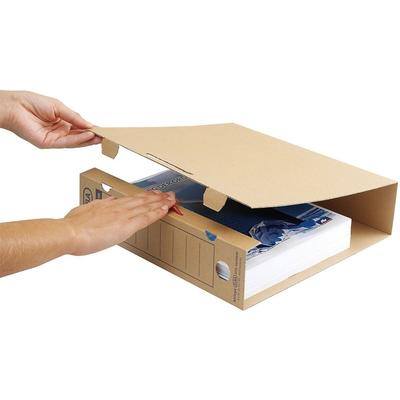
ELBA Archiv-Ordner tric system 78x288x314mm Wellpappe naturbraun Packung mit 30 StückAufnahmekapazität, Verwendungszweck: Für ca. 500 DIN A4-Blätter Ausstattung (Unterteilung/Trennwände/Verschluss/Griffloch), Angabe ob stapelbar: mit für Ordnerfüllungen, die mit dem ELBA Bündelungsbügel 83 529 gebündelt sind. Mit Verschlusslasche...36,87 €*Versand: 0,00 €Sichere Weiterleitung zum Anbieter
-
Flume, Peter: Die Kunst der Kommunikation - inkl. Augmented-Reality-AppDie Kunst der Kommunikation - inkl. Augmented-Reality-App , Wir kommunizieren immer. Verbal und nonverbal senden wir Signale, manche bewusst, andere unbewusst, einige zielgerichtet, andere zufällig. Für den beruflichen Erfolg sind gute Kommunikationsfähigkeiten der Schlüssel für beruflichen Erfolg. Kommunikationstrainer Peter Flume erklärt, wie Sie sich auf Gesprächs- und Vortragssituationen richtig vorbereiten und Ihr Gegenüber erfolgreich überzeugen. Zudem gibt sein Buch Ihnen flexibles Handwerkszeug an die Hand, damit Sie handlungsfähig bleiben, wenn die Dinge mal wieder anders laufen als geplant. Inhalte: Vorbereitung: Argumente parat haben und Gespräche strukturieren Die richtige Strategie für Konfliktgespräche, Diskussionsrunden oder Verkaufsgespräche So überzeugen Sie mit Ihrer Persönlichkeit: Körper und Stimme gezielt einsetzen Praktische Erfolgstipps für gelungene Präsentationen und Vorträge Lassen Sie sich nicht aus dem Konzept bringen: Rezepte gegen Lampenfieber, Störungen und Widerstände Neu in der 2. Auflage: Techniken zur virtuellen Kommunikation , Bremsbacken > Bremsen & Bremsenteile , Auflage: 2., aktualisierte und erweiterte Auflage, Erscheinungsjahr: 20200127, Produktform: Leinen, Beilage: Buch, Titel der Reihe: Haufe Fachbuch##, Autoren: Flume, Peter, Auflage: 20002, Auflage/Ausgabe: 2., aktualisierte und erweiterte Auflage, Seitenzahl/Blattzahl: 283, Keyword: App; Argument; Diskussion; Gespräch; Home Office; Kommunikation; Kommunikationsfähigkeit; Konflikt; Krise; Körpersprache; Meeting; Präsentation; Rede; Rhetorik; Verhandlung; Vortrag; smart, Fachschema: Erfolg - Misserfolg~Beruf / Karriere~Karriere~Kommunikation (Mensch)~Kommunikatives Handeln~Business / Management~Management~Überzeugung - Überzeugen~Kommunikation (Unternehmen)~Unternehmenskommunikation~Verhandlung, Fachkategorie: Ratgeber: Karriere und Erfolg~Geschäftsverhandlungen~Businesskommunikation und -präsentation, Thema: Optimieren, Warengruppe: HC/Briefe, Bewerbungen, Wiss. Arbeiten, Rhetorik, Fachkategorie: Interpersonelle Kommunikation & Fähigkeiten, Thema: Verstehen, Text Sprache: ger, UNSPSC: 49019900, Warenverzeichnis für die Außenhandelsstatistik: 49019900, Verlag: Haufe Lexware GmbH, Verlag: Haufe Lexware GmbH, Verlag: Haufe-Lexware, Länge: 246, Breite: 177, Höhe: 20, Gewicht: 808, Produktform: Gebunden, Genre: Sachbuch/Ratgeber, Genre: Sachbuch/Ratgeber, Vorgänger EAN: 9783648096116, eBook EAN: 9783648137840 9783648137833, Herkunftsland: DEUTSCHLAND (DE), Katalog: deutschsprachige Titel, Katalog: Gesamtkatalog, Katalog: Lagerartikel, Book on Demand, ausgew. Medienartikel, Relevanz: 0018, Tendenz: +1, Unterkatalog: AK, Unterkatalog: Bücher, Unterkatalog: Hardcover, Unterkatalog: Lagerartikel, WolkenId: 4980829,95 €*Versand: 0,00 €Sichere Weiterleitung zum Anbieter
-
Kannst du bitte einen Screenshot vom GTA-Ordner machen?
Als Sprach-KI kann ich leider keine Screenshots machen. **
-
Wie kann ich einen Screenshot per E-Mail versenden?
Um einen Screenshot per E-Mail zu versenden, musst du zuerst den Screenshot auf deinem Gerät erstellen. Dies kannst du normalerweise tun, indem du die Tastenkombination "Druck" oder "Print Screen" auf deiner Tastatur drückst. Anschließend öffnest du dein E-Mail-Programm oder deine E-Mail-App und erstellst eine neue E-Mail. Füge den Screenshot als Anhang hinzu und sende die E-Mail an den gewünschten Empfänger. **
-
Wie kann ich einen Ordner per Email versenden?
Um einen Ordner per E-Mail zu versenden, musst du zuerst den Ordner auf deinem Computer komprimieren. Dies wird normalerweise als ZIP-Datei bezeichnet. Sobald der Ordner komprimiert ist, kannst du die ZIP-Datei als Anhang an deine E-Mail hinzufügen. Stelle sicher, dass die Dateigröße des komprimierten Ordners die maximale Größe für E-Mail-Anhänge nicht überschreitet. Wenn die Datei zu groß ist, kannst du einen Cloud-Speicherdienst wie Google Drive oder Dropbox verwenden und den Link zum Ordner in deiner E-Mail teilen. **
-
Wie kann man einen ganzen Ordner per Email versenden?
Um einen ganzen Ordner per E-Mail zu versenden, muss der Ordner zuerst komprimiert werden. Dafür kann man ein Programm wie WinZip, 7-Zip oder das integrierte Komprimierungstool des Betriebssystems verwenden. Nachdem der Ordner komprimiert wurde, kann man die ZIP-Datei als Anhang an die E-Mail hängen und versenden. Es ist wichtig zu beachten, dass einige E-Mail-Anbieter eine maximale Dateigröße für Anhänge haben, daher sollte man sicherstellen, dass die ZIP-Datei nicht zu groß ist. Man sollte außerdem bedenken, dass einige E-Mail-Anbieter ZIP-Dateien als potenziell gefährlich einstufen können, daher sollte man sicherstellen, dass der Empfänger die Datei sicher öffnen kann. **
* Alle Preise verstehen sich inklusive der gesetzlichen Mehrwertsteuer und ggf. zuzüglich Versandkosten. Die Angebotsinformationen basieren auf den Angaben des jeweiligen Shops und werden über automatisierte Prozesse aktualisiert. Eine Aktualisierung in Echtzeit findet nicht statt, so dass es im Einzelfall zu Abweichungen kommen kann. ** Hinweis: Teile dieses Inhalts wurden von KI erstellt.