Domain email-app.de kaufen?
Wir ziehen mit dem Projekt
email-app.de um.
Sind Sie am Kauf der Domain
email-app.de interessiert?
domain@kv-gmbh.de · 0541-91531010
Domain email-app.de kaufen?
Können blockierte Kontakte Nachrichten empfangen?
Können blockierte Kontakte Nachrichten empfangen? Ja, blockierte Kontakte können weiterhin Nachrichten von dir erhalten, jedoch werden diese Nachrichten in ihrem Posteingang als blockiert angezeigt. Sie haben die Möglichkeit, diese Nachrichten zu lesen, aber sie können nicht darauf antworten. Es ist wichtig zu beachten, dass blockierte Kontakte keine Benachrichtigungen über neue Nachrichten erhalten, die du sendest. Daher können sie nur auf deine Nachrichten zugreifen, wenn sie aktiv in ihren Nachrichtenverlauf gehen. **
Welcher Email Account ist der sicherste?
Welcher Email Account ist der sicherste? Dies ist eine komplexe Frage, da die Sicherheit eines Email Accounts von verschiedenen Faktoren abhängt. Grundsätzlich bieten Email Anbieter wie ProtonMail und Tutanota eine Ende-zu-Ende Verschlüsselung, die die Kommunikation sicherer macht. Zudem ist die Verwendung von starken Passwörtern, Zwei-Faktor-Authentifizierung und regelmäßigen Sicherheitsupdates entscheidend für die Sicherheit eines Email Accounts. Letztendlich hängt die Sicherheit jedoch auch davon ab, wie sorgfältig der Nutzer mit seinen Zugangsdaten umgeht und wie gut er sich vor Phishing-Attacken schützt. **


Ähnliche Suchbegriffe für Account-Informationen
Top-Angebote
Produkte zum Begriff Account-Informationen:
-
Microsoft Windows 11 Professional + Microsoft 365 AccountDieses Bundle kombiniert Microsoft Windows 11 Professional mit Microsoft 365 Account. Sie erhalten beide Produkte zusammen günstiger als im Einzelkauf, mit getrennten Lizenzdaten und den passenden Installations- und Aktivierungshinweisen per E-Mail.Enthaltene ProdukteMicrosoft Windows 11 ProfessionalMicrosoft 365 AccountMicrosoft Windows 11 ProfessionalProfessionelles Betriebssystem für Arbeit, Unternehmen und anspruchsvolle Nutzer.Erweiterte Sicherheits- und Verwaltungsfunktionen für produktive Windows-Systeme.Ideal für Business, Homeoffice und leistungsstarke Arbeitsplätze.Microsoft 365 AccountAlle Details zu Funktionsumfang, Systemvoraussetzungen und Lizenz finden Sie auf der Produktseite: Microsoft 365 Account.Im Bundle erhalten Sie dieselbe Lizenz wie beim Einzelkauf.Die Laufzeit von Microsoft 365 Account richtet sich nach dem enthaltenen Einzelprodukt; Windows 11 Professional ist dauerhaft nutzbar.Ihre VorteileDigitale Zustellung per E-Mail mit Lizenzdaten und passenden Installations- und Aktivierungshinweisen.Günstiger als der Einzelkauf der enthaltenen Produkte.Das Paket wird vollständig zugestellt, sobald die Lizenzdaten für beide enthaltenen Produkte verfügbar sind.Unterstützung durch RDR Software bei Einrichtung und Nutzung.Microsoft Produkte (Microsoft Office, Microsoft Windows etc.) sind Marken der Microsoft Corporation. Alle weiteren Produkt- und Markennamen sind Eigentum der jeweiligen Inhaber. Wir möchten hiermit ausdrücklich darauf hinweisen, dass Sie hier lediglich Produktschlüssel, Zugangsdaten oder digitale Produktinformationen zur Aktivierung beziehungsweise Nutzung der Software erwerben. Voraussetzung zur Verwendung ist eine gültige Lizenz beziehungsweise Nutzungsberechtigung des jeweiligen Herstellers.17,99 €*Versand: 0,00 €Sichere Weiterleitung zum Anbieter
-
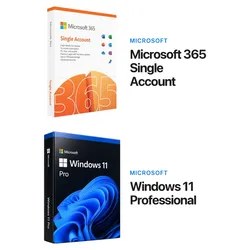
Microsoft Windows 11 Professional + Microsoft 365 Single AccountDieses Bundle kombiniert Microsoft Windows 11 Professional mit Microsoft 365 Single Account. Sie erhalten beide Produkte zusammen günstiger als im Einzelkauf, mit getrennten Lizenzdaten und den passenden Installations- und Aktivierungshinweisen per E-Mail.Enthaltene ProdukteMicrosoft Windows 11 ProfessionalMicrosoft 365 Single AccountMicrosoft Windows 11 ProfessionalProfessionelles Betriebssystem für Arbeit, Unternehmen und anspruchsvolle Nutzer.Erweiterte Sicherheits- und Verwaltungsfunktionen für produktive Windows-Systeme.Ideal für Business, Homeoffice und leistungsstarke Arbeitsplätze.Microsoft 365 Single AccountAlle Details zu Funktionsumfang, Systemvoraussetzungen und Lizenz finden Sie auf der Produktseite: Microsoft 365 Single Account.Im Bundle erhalten Sie dieselbe Lizenz wie beim Einzelkauf.Die Laufzeit von Microsoft 365 Single Account richtet sich nach dem enthaltenen Einzelprodukt; Windows 11 Professional ist dauerhaft nutzbar.Ihre VorteileDigitale Zustellung per E-Mail mit Lizenzdaten und passenden Installations- und Aktivierungshinweisen.Günstiger als der Einzelkauf der enthaltenen Produkte.Das Paket wird vollständig zugestellt, sobald die Lizenzdaten für beide enthaltenen Produkte verfügbar sind.Unterstützung durch RDR Software bei Einrichtung und Nutzung.Microsoft Produkte (Microsoft Office, Microsoft Windows etc.) sind Marken der Microsoft Corporation. Alle weiteren Produkt- und Markennamen sind Eigentum der jeweiligen Inhaber. Wir möchten hiermit ausdrücklich darauf hinweisen, dass Sie hier lediglich Produktschlüssel, Zugangsdaten oder digitale Produktinformationen zur Aktivierung beziehungsweise Nutzung der Software erwerben. Voraussetzung zur Verwendung ist eine gültige Lizenz beziehungsweise Nutzungsberechtigung des jeweiligen Herstellers.17,99 €*Versand: 0,00 €Sichere Weiterleitung zum Anbieter


-
Wie kann ich einen Ordner per Email versenden?
Um einen Ordner per E-Mail zu versenden, musst du zuerst den Ordner auf deinem Computer komprimieren. Dies wird normalerweise als ZIP-Datei bezeichnet. Sobald der Ordner komprimiert ist, kannst du die ZIP-Datei als Anhang an deine E-Mail hinzufügen. Stelle sicher, dass die Dateigröße des komprimierten Ordners die maximale Größe für E-Mail-Anhänge nicht überschreitet. Wenn die Datei zu groß ist, kannst du einen Cloud-Speicherdienst wie Google Drive oder Dropbox verwenden und den Link zum Ordner in deiner E-Mail teilen. **
-
Wie sicher ist es, vertrauliche Informationen per Email zu versenden?
Es ist nicht sehr sicher, vertrauliche Informationen per Email zu versenden, da Emails leicht abgefangen oder gehackt werden können. Um die Sicherheit zu erhöhen, sollten verschlüsselte Emails oder sichere Kommunikationsplattformen verwendet werden. Es ist ratsam, sensible Informationen persönlich oder über sichere Kanäle auszutauschen. **
-
Wie erstelle ich einen Instagram-Account und wie kann ich Kontakte und Mitteilungen versenden?
Um einen Instagram-Account zu erstellen, lade die Instagram-App auf dein Smartphone herunter und folge den Anweisungen zur Registrierung. Sobald du angemeldet bist, kannst du Kontakte finden, indem du entweder nach ihren Benutzernamen suchst oder deine Kontakte aus deinem Telefonbuch importierst. Um Mitteilungen zu senden, gehe einfach zum Profil der Person, mit der du sprechen möchtest, und tippe auf das Nachrichtensymbol. **
-
Wie lege ich einen Email Account an?
Um einen Email Account anzulegen, musst du zuerst einen Email-Anbieter auswählen, wie z.B. Gmail, Outlook oder Yahoo. Besuche die Website des Anbieters und klicke auf die Option zur Erstellung eines neuen Kontos. Gib deine persönlichen Informationen wie Name, Geburtsdatum und gewünschte Email-Adresse ein. Wähle ein sicheres Passwort und bestätige deine Identität durch eine Verifizierungsmethode, z.B. eine SMS oder eine alternative Email-Adresse. Sobald du alle Schritte abgeschlossen hast, ist dein Email Account einsatzbereit. **


Wie kann ich einen Email Account einrichten?
Möchtest du wissen, wie du einen neuen Email Account einrichten kannst? Es gibt verschiedene Anbieter wie Gmail, Outlook oder Yahoo, bei denen du dich registrieren kannst. Du musst deine persönlichen Informationen angeben und ein sicheres Passwort wählen. Anschließend kannst du deine neue Email Adresse nutzen, um Nachrichten zu senden und zu empfangen. Brauchst du noch weitere Hilfe bei der Einrichtung deines Email Accounts? **
Wie füge ich einen Email Account hinzu?
Um einen Email Account hinzuzufügen, musst du zuerst die Einstellungen deiner Email-App oder deines Email-Clients öffnen. Suche dort nach der Option "Account hinzufügen" oder ähnlichem. Klicke darauf und wähle den Email-Anbieter aus, bei dem du einen Account hinzufügen möchtest. Gib dann deine Email-Adresse und dein Passwort ein und folge den weiteren Anweisungen, um den Account erfolgreich hinzuzufügen. Wenn du Probleme hast, den Account hinzuzufügen, kannst du auch die Hilfe-Dokumentation deiner Email-App oder deines Email-Clients konsultieren oder den Support des Email-Anbieters kontaktieren. **
Top-Angebote
Produkte zum Begriff Account-Informationen:
-
Microsoft Windows 11 Professional + Microsoft 365 AccountDieses Bundle kombiniert Microsoft Windows 11 Professional mit Microsoft 365 Account. Sie erhalten beide Produkte zusammen günstiger als im Einzelkauf, mit getrennten Lizenzdaten und den passenden Installations- und Aktivierungshinweisen per E-Mail.Enthaltene ProdukteMicrosoft Windows 11 ProfessionalMicrosoft 365 AccountMicrosoft Windows 11 ProfessionalProfessionelles Betriebssystem für Arbeit, Unternehmen und anspruchsvolle Nutzer.Erweiterte Sicherheits- und Verwaltungsfunktionen für produktive Windows-Systeme.Ideal für Business, Homeoffice und leistungsstarke Arbeitsplätze.Microsoft 365 AccountAlle Details zu Funktionsumfang, Systemvoraussetzungen und Lizenz finden Sie auf der Produktseite: Microsoft 365 Account.Im Bundle erhalten Sie dieselbe Lizenz wie beim Einzelkauf.Die Laufzeit von Microsoft 365 Account richtet sich nach dem enthaltenen Einzelprodukt; Windows 11 Professional ist dauerhaft nutzbar.Ihre VorteileDigitale Zustellung per E-Mail mit Lizenzdaten und passenden Installations- und Aktivierungshinweisen.Günstiger als der Einzelkauf der enthaltenen Produkte.Das Paket wird vollständig zugestellt, sobald die Lizenzdaten für beide enthaltenen Produkte verfügbar sind.Unterstützung durch RDR Software bei Einrichtung und Nutzung.Microsoft Produkte (Microsoft Office, Microsoft Windows etc.) sind Marken der Microsoft Corporation. Alle weiteren Produkt- und Markennamen sind Eigentum der jeweiligen Inhaber. Wir möchten hiermit ausdrücklich darauf hinweisen, dass Sie hier lediglich Produktschlüssel, Zugangsdaten oder digitale Produktinformationen zur Aktivierung beziehungsweise Nutzung der Software erwerben. Voraussetzung zur Verwendung ist eine gültige Lizenz beziehungsweise Nutzungsberechtigung des jeweiligen Herstellers.17,99 €*Versand: 0,00 €Sichere Weiterleitung zum Anbieter
-
Können blockierte Kontakte Nachrichten empfangen?
Können blockierte Kontakte Nachrichten empfangen? Ja, blockierte Kontakte können weiterhin Nachrichten von dir erhalten, jedoch werden diese Nachrichten in ihrem Posteingang als blockiert angezeigt. Sie haben die Möglichkeit, diese Nachrichten zu lesen, aber sie können nicht darauf antworten. Es ist wichtig zu beachten, dass blockierte Kontakte keine Benachrichtigungen über neue Nachrichten erhalten, die du sendest. Daher können sie nur auf deine Nachrichten zugreifen, wenn sie aktiv in ihren Nachrichtenverlauf gehen. **
-
Welcher Email Account ist der sicherste?
Welcher Email Account ist der sicherste? Dies ist eine komplexe Frage, da die Sicherheit eines Email Accounts von verschiedenen Faktoren abhängt. Grundsätzlich bieten Email Anbieter wie ProtonMail und Tutanota eine Ende-zu-Ende Verschlüsselung, die die Kommunikation sicherer macht. Zudem ist die Verwendung von starken Passwörtern, Zwei-Faktor-Authentifizierung und regelmäßigen Sicherheitsupdates entscheidend für die Sicherheit eines Email Accounts. Letztendlich hängt die Sicherheit jedoch auch davon ab, wie sorgfältig der Nutzer mit seinen Zugangsdaten umgeht und wie gut er sich vor Phishing-Attacken schützt. **
-
Wie kann ich einen Ordner per Email versenden?
Um einen Ordner per E-Mail zu versenden, musst du zuerst den Ordner auf deinem Computer komprimieren. Dies wird normalerweise als ZIP-Datei bezeichnet. Sobald der Ordner komprimiert ist, kannst du die ZIP-Datei als Anhang an deine E-Mail hinzufügen. Stelle sicher, dass die Dateigröße des komprimierten Ordners die maximale Größe für E-Mail-Anhänge nicht überschreitet. Wenn die Datei zu groß ist, kannst du einen Cloud-Speicherdienst wie Google Drive oder Dropbox verwenden und den Link zum Ordner in deiner E-Mail teilen. **
-
Wie sicher ist es, vertrauliche Informationen per Email zu versenden?
Es ist nicht sehr sicher, vertrauliche Informationen per Email zu versenden, da Emails leicht abgefangen oder gehackt werden können. Um die Sicherheit zu erhöhen, sollten verschlüsselte Emails oder sichere Kommunikationsplattformen verwendet werden. Es ist ratsam, sensible Informationen persönlich oder über sichere Kanäle auszutauschen. **
Ähnliche Suchbegriffe für Account-Informationen
-
Microsoft Windows 11 Professional + Microsoft 365 Single AccountDieses Bundle kombiniert Microsoft Windows 11 Professional mit Microsoft 365 Single Account. Sie erhalten beide Produkte zusammen günstiger als im Einzelkauf, mit getrennten Lizenzdaten und den passenden Installations- und Aktivierungshinweisen per E-Mail.Enthaltene ProdukteMicrosoft Windows 11 ProfessionalMicrosoft 365 Single AccountMicrosoft Windows 11 ProfessionalProfessionelles Betriebssystem für Arbeit, Unternehmen und anspruchsvolle Nutzer.Erweiterte Sicherheits- und Verwaltungsfunktionen für produktive Windows-Systeme.Ideal für Business, Homeoffice und leistungsstarke Arbeitsplätze.Microsoft 365 Single AccountAlle Details zu Funktionsumfang, Systemvoraussetzungen und Lizenz finden Sie auf der Produktseite: Microsoft 365 Single Account.Im Bundle erhalten Sie dieselbe Lizenz wie beim Einzelkauf.Die Laufzeit von Microsoft 365 Single Account richtet sich nach dem enthaltenen Einzelprodukt; Windows 11 Professional ist dauerhaft nutzbar.Ihre VorteileDigitale Zustellung per E-Mail mit Lizenzdaten und passenden Installations- und Aktivierungshinweisen.Günstiger als der Einzelkauf der enthaltenen Produkte.Das Paket wird vollständig zugestellt, sobald die Lizenzdaten für beide enthaltenen Produkte verfügbar sind.Unterstützung durch RDR Software bei Einrichtung und Nutzung.Microsoft Produkte (Microsoft Office, Microsoft Windows etc.) sind Marken der Microsoft Corporation. Alle weiteren Produkt- und Markennamen sind Eigentum der jeweiligen Inhaber. Wir möchten hiermit ausdrücklich darauf hinweisen, dass Sie hier lediglich Produktschlüssel, Zugangsdaten oder digitale Produktinformationen zur Aktivierung beziehungsweise Nutzung der Software erwerben. Voraussetzung zur Verwendung ist eine gültige Lizenz beziehungsweise Nutzungsberechtigung des jeweiligen Herstellers.17,99 €*Versand: 0,00 €Sichere Weiterleitung zum Anbieter
-
Wie erstelle ich einen Instagram-Account und wie kann ich Kontakte und Mitteilungen versenden?
Um einen Instagram-Account zu erstellen, lade die Instagram-App auf dein Smartphone herunter und folge den Anweisungen zur Registrierung. Sobald du angemeldet bist, kannst du Kontakte finden, indem du entweder nach ihren Benutzernamen suchst oder deine Kontakte aus deinem Telefonbuch importierst. Um Mitteilungen zu senden, gehe einfach zum Profil der Person, mit der du sprechen möchtest, und tippe auf das Nachrichtensymbol. **
-
Wie lege ich einen Email Account an?
Um einen Email Account anzulegen, musst du zuerst einen Email-Anbieter auswählen, wie z.B. Gmail, Outlook oder Yahoo. Besuche die Website des Anbieters und klicke auf die Option zur Erstellung eines neuen Kontos. Gib deine persönlichen Informationen wie Name, Geburtsdatum und gewünschte Email-Adresse ein. Wähle ein sicheres Passwort und bestätige deine Identität durch eine Verifizierungsmethode, z.B. eine SMS oder eine alternative Email-Adresse. Sobald du alle Schritte abgeschlossen hast, ist dein Email Account einsatzbereit. **
-
Wie kann ich einen Email Account einrichten?
Möchtest du wissen, wie du einen neuen Email Account einrichten kannst? Es gibt verschiedene Anbieter wie Gmail, Outlook oder Yahoo, bei denen du dich registrieren kannst. Du musst deine persönlichen Informationen angeben und ein sicheres Passwort wählen. Anschließend kannst du deine neue Email Adresse nutzen, um Nachrichten zu senden und zu empfangen. Brauchst du noch weitere Hilfe bei der Einrichtung deines Email Accounts? **
-
Wie füge ich einen Email Account hinzu?
Um einen Email Account hinzuzufügen, musst du zuerst die Einstellungen deiner Email-App oder deines Email-Clients öffnen. Suche dort nach der Option "Account hinzufügen" oder ähnlichem. Klicke darauf und wähle den Email-Anbieter aus, bei dem du einen Account hinzufügen möchtest. Gib dann deine Email-Adresse und dein Passwort ein und folge den weiteren Anweisungen, um den Account erfolgreich hinzuzufügen. Wenn du Probleme hast, den Account hinzuzufügen, kannst du auch die Hilfe-Dokumentation deiner Email-App oder deines Email-Clients konsultieren oder den Support des Email-Anbieters kontaktieren. **
* Alle Preise verstehen sich inklusive der gesetzlichen Mehrwertsteuer und ggf. zuzüglich Versandkosten. Die Angebotsinformationen basieren auf den Angaben des jeweiligen Shops und werden über automatisierte Prozesse aktualisiert. Eine Aktualisierung in Echtzeit findet nicht statt, so dass es im Einzelfall zu Abweichungen kommen kann. ** Hinweis: Teile dieses Inhalts wurden von KI erstellt.